今週の動き2026/08/29 との比較
現在の首位は「Crucial(クルーシャル) PRO (マイクロン製) デ…」。「crucial 32GB Kit(2x16GB)DDR5-5…」が5ランク上昇して2位に浮上している。この1週間でTOP10には3枠の入れ替わりがあった。
今週のハイライト
- 🔥 急上昇「crucial 32GB Kit(2x16GB)DDR5…」が先週比 +5ランクアップ(現在2位)
- 🆕 新登場3商品が今週新たにランクイン

Crucial(クルーシャル) PRO (マイクロン製) デスクトップ用メモリ 32GBX2枚 DDR5-5600 制限付無期限保証 CP2K32G56C46U5【国内正規代理店品】
¥127,800(2026-09-05時点)
メモリ大手Crucialの32GB×2枚組DDR5-5600。合計64GBあれば動画編集も仮想環境も余裕です。自作・増設の鉄板ブランド。

crucial 32GB Kit(2x16GB)DDR5-5600 SODIMM CL46(16Gbit) CT2K16G56C46S5
¥73,553(2026-09-05時点)

CFD販売 デスクトップPC用メモリ DDR5-4800 (PC5-38400) 32GB×2枚 (64GB) 相性保証 無期限保証 Cru…
¥89,980

Crucial RAM 32GB DDR5 5600MHz (または5200MHzまたは4800MHz) デスクトップメモリ CT32G56…
¥71,400

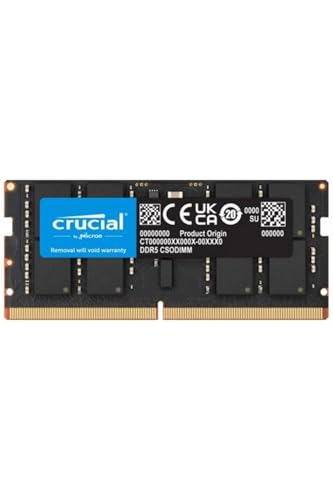
Crucial ノートPC用増設メモリ 32GB(32GBx1枚) DDR5 4800MT/s(PC5-38400) CL40 SODIMM…
¥78,280

Kingston (キングストン) FURY Beast (フューリービースト) ブラック EXPO DDR5 8GB 6000MT/s D…
¥31,414

キングストン Kingston FURY デスクトップPC用メモリ DDR5 5200MT/秒 16GB×2枚 Kingston FURY …
¥75,000

クルーシャル (マイクロン製) デスクトップ用メモリ 16GBX1枚 DDR5-4800 制限付無期限保証 CT16G48C40U5 【国内…
¥49,902

CFD販売 ノートPC用メモリ DDR4-2666 (PC4-21300) 16GB×1枚 (16GB) 相性保証 無期限保証 260pin…

Crucial ノートPC用増設メモリ 16GB(16GBx1枚) DDR5 4800MT/s(PC5-38400) CL40 SODIMM…
¥46,314

Crucial ノートPC用増設メモリ 32GB(16GBx2枚) DDR5 4800MT/s(PC5-38400) CL40 SODIMM…
¥95,001

Crucial NTB 32GB 6400MHz Ddr5 Csodımm Ct32g64c52cs5 ノートパソコン RAMメモリ
¥126,121
過去のランキングを見る
メモリの選び方
メモリ増設は数あるPCアップグレードの中でも効果を実感しやすい定番の一手です。ただし規格を一つでも間違えると物理的に取り付けられません。買う前に「規格(DDR4/DDR5)・形状(デスクトップ用かノート用か)・最大搭載容量」の3点を自分のPCで確認する。これさえ守れば、あとは容量と速度を予算に合わせて決めるだけです。
規格と形状:間違えたら挿さらない
現在流通の中心はDDR5で、少し前のPCはDDR4です。両者は切り欠きの位置が異なり物理的な互換性がないため、まず自分のマザーボード・PCがどちらに対応するかを仕様表で確かめてください。
形状も2種類あります。デスクトップ用はUDIMM(DIMM)、ノートPCや多くのミニPCはひと回り小さいSODIMMです。ランキングでもCrucialの「ノートPC用」SODIMMと「デスクトップ用」UDIMMが並んで上位に入っており、商品名だけ見て取り違える事故が起きやすいポイントです。加えて、最近はクロック信号を再駆動するCUDIMMという新しいタイプも登場しています。対応プラットフォームが限られるため、こちらは対応を明記したマザーボードで使うのが前提です。
容量の目安と2枚組の意味
実用の最低ラインは16GBです。ブラウザ・Office・オンライン会議の併用なら16GBで一通り快適に動きます。写真・動画編集、仮想マシン、AI系ツール、ゲームと配信の同時進行なら32GBが安心で、ランキングでも32GB(16GB×2)や64GB(32GB×2)のキットがよく売れています。
同じ32GBでも「16GB×2枚」と「32GB×1枚」では意味が違います。2枚1組で挿すとデュアルチャンネルとして動作し、メモリ帯域が広がって内蔵GPUの性能などに効いてきます。基本は同容量・同規格の2枚組キットを選び、将来の増設余地を残したい場合のみ大容量1枚挿しを検討する、という順番で考えると良いでしょう。増設時は空きスロット数と最大搭載容量の確認も忘れずに。
速度・レイテンシとXMP/EXPOの基礎
DDR5-4800、DDR5-5600といった数字は転送速度の目安で、大きいほど高速です。ただし実アプリでの差はゲームの平均フレームレートが数%変わる程度のことが多く、容量を削ってまで速度を追う価値は薄いのが実際のところです。CL40・CL46のようなレイテンシ表記は小さいほど応答が速いことを示します。
定格を超える速度で動かすメモリは、Intel環境ならXMP、AMD環境ならEXPOというプロファイルを読み込んで設定します。Kingston FURY BeastのようにAMD EXPO対応を明記したモデルは、Ryzen環境で設定ひと手間で謳い速度が出せるのが利点です。逆にプロファイル非対応の環境では定格速度で動くため、対応可否はマザーボード側の仕様も含めて確認しましょう。
ブランドと保証の見方
ランキング上位はCrucial(メモリチップ大手Micronの直系ブランド)が圧倒的で、CFD販売のCrucialチップ採用モデル、KingstonのFURYシリーズが続きます。メモリは相性問題が起こり得るパーツなので、無期限保証や相性保証を掲げるブランド・販売店を選ぶ意義は大きいです。
購入時は「国内正規代理店品」の表記を確認しましょう。並行輸入品は安く見えても国内サポートの対象外となることがあります。また中古やノーブランド品はエラーの切り分けが難しく、安定性を重視するならおすすめしません。増設後はメモリテストツール(Windows標準のメモリ診断など)で一度チェックしておくと、初期不良を早期に発見できます。
- ✓購入前にDDR4/DDR5、UDIMM/SODIMM、最大搭載容量の3点を確認
- ✓容量は16GBが実用ライン、クリエイティブ用途や長く使うなら32GB
- ✓同容量2枚組キットでデュアルチャンネル動作させるのが基本
- ✓Ryzen環境で高速メモリを使うならEXPO対応表記を確認
- ✓無期限保証・相性保証のある国内正規代理店品を選ぶ
- ✓増設後はメモリ診断ツールで一度動作チェックする
よくある失敗
- ×デスクトップ用UDIMMとノート用SODIMMを取り違えて購入する
- ×DDR4のPCにDDR5を買ってしまい取り付けられない
- ×大容量1枚挿しでシングルチャンネル動作になり性能を損ねる
- ×既存メモリと規格・速度の異なる1枚を追加して不安定になる
- ×XMP/EXPO設定をせず、定格のまま「速度が出ない」と誤解する
よくある質問
Q. 自分のPCに合うメモリはどうやって調べれば良いですか?
A. メーカー製PCなら型番で仕様表を検索し、対応規格・最大容量・スロット数を確認します。自作機ならマザーボードの製品ページにあるメモリ対応リスト(QVL)が確実です。CrucialなどはPC型番から適合メモリを検索できる公式ツールを提供しており、初心者はこれを使うのが早道です。
Q. メモリを増やすとPCはどのくらい速くなりますか?
A. 現在の容量が不足している場合は劇的に改善します。タブを多く開くと固まる、アプリ切り替えで待たされる、といった症状はメモリ不足が原因のことが多いからです。逆に既に余っている状態からの追加は体感差がほぼ無いため、タスクマネージャーで使用率を確認してから判断しましょう。
Q. DDR5-4800と5600のような速度違いはどれを選ぶべきですか?
A. 迷ったらPC・マザーボードがサポートする速度のものを選べば十分です。実アプリでの差は限定的で、容量を優先する方が満足度は高くなります。ゲーミングで内蔵GPUを使う場合や、Ryzenでフレームレートを詰めたい場合に限り、EXPO/XMP対応の高速キットを検討する価値があります。
Q. 既存のメモリに1枚だけ追加しても大丈夫ですか?
A. 同じ規格・速度・容量なら動くことが多いものの、異なるメーカーやタイミングの混在は不安定化の原因になり得ます。確実性を求めるなら既存分を外して同一キットの2枚組・4枚組に載せ替えるのが安全です。追加する場合は増設後にメモリテストで安定性を確認してください。